SMP AL-AZHAR 3 Bandar Lampung
Rabu, 18 Mei 2022
Kelas : VIII F (Jam Ke-3) dan VIII D (Jam Ke-8)
Semester : Genap
Guru TIK : Fentri Romalfi, SE
Kompetensi Dasar :
KD. 3.4 Membuat dokumen pengolah angka sederhana
Tujuan Pembelajaran :
- Peserta didik mampu membuat dokumen pengolah angka sederhana
- Peserta didik mampu membuat Grafik
Assalamu'alaikum Wr. Wb.
Apakabar anak2 yang sholeh dan sholeha, semoga kalian semua selalu sehat wal'afiyat. Kembali lagi pada Kegiatan pembelajaran TIK, pada hari ini Pak Romal akan membahas tentang KD. 3.4 Membuat dokumen pengolah angka sederhana dan membuat Grafik dari Tabel yang telah kita buat di Microsoft Excel.
CARA MEMBUAT GRAFIK MENGGUNAKAN MICROSOFT EXCEL 2007
1. Buatlah tabel seperti gambar di bawah ini, lalu sorot range A2:C10

2. Pada tab Insert group Charts klik icon type grafik yang akan dipilih. Misal Pie, lalu pilih salah satu jenisnya. Untuk jenis pilihan yang lebih lengkap bisa klik All Chart Types.

3. Akan muncul tampilan seperti gambar di bawah ini. Untuk mengubah legenda klik kanan pada box legenda lalu klik Select Data

4. Pada kotak dialog Select Data Source klik Edit. Akan muncul kotak dialog Axis Labels lalu sorot range A3:A10 pada tabel.

5. Hasilnya seperti di bawah ini lalu klik OK. Lanjutkan klik OK pada kotak dialog Select Data Source.
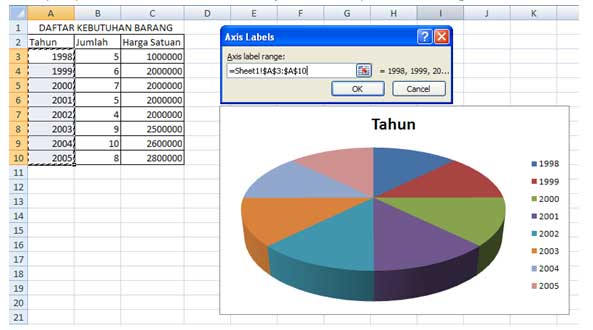
6. Untuk mengganti judul grafik, klik 2 kali pada judul grafik lalu ketikkan seperti gambar di bawah ini

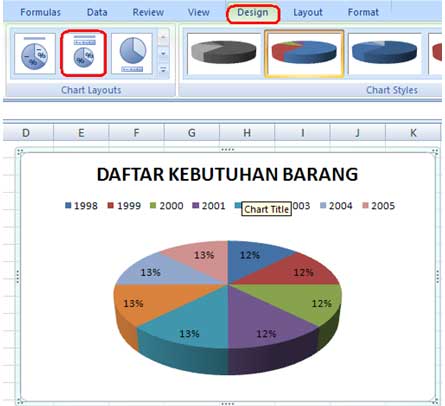
7. Untuk mengubah layout grafik klik box grafik terlebih dahulu lalu pilih tab Design lalu klik icon Layout. Misal pilih Layout 2. Kecilkan ukuran grafik sesuai kebutuhan.
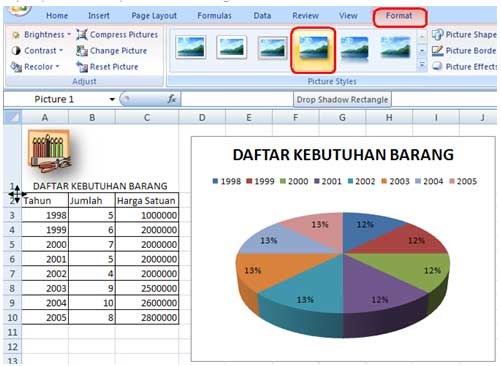
8. Untuk menambahkan halaman dengan clipart pilih tab Insert lalu klik ClipArt. Posisikan kursor di salah satu sel. Akan muncul panel Clip Art lalu pilih salah satu gambar. Klik pada tombol dropdown lalu klik Insert.

9. Kecilkan gambar dan posisikan di atas tabel sebelah kiri. Lebarkan tinggi sel A dengan cara menarik baris sel ke bawah (lihat kursor panah di antara baris 1 dan 2). Untuk variasi tampilan klik tab Format lalu pada group Picture Styles pilih icon Drop Shadow Rectangle.
10. Untuk menambahkan wordart pilih tab Insert lalu klik Icon WordArt. Pilih salah satu style wordart.

11. Lalu klik box wordart lalu pilih tab Home, ganti font menjadi ukuran 28. Posisikan box wordart di sebelah gambar
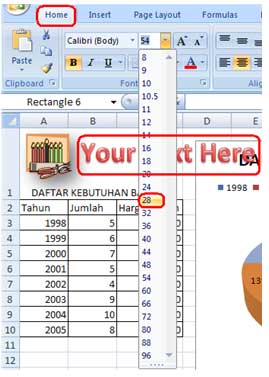
12. Lalu edit teks pada box wordart, hasilnya seperti di bawah ini

TUGAS
Hari ini kita mengerjakan Latihan 5 Membuat Tabel dan Membuat Grafik dari Tabel tersebut!
Kerjakan menggunakan Microsoft Excel y anak2. . .
Demikianlah Kegiatan Pembelajaran hari ini, banyak berlatih di rumah untuk Prakteknya y nak, kita ktmu lg minggu depan dengan Materi selanjutnya.
Jangal lupa komentar di Blog Pak Romal, terimakasih, Wassalamau'alaikum Wr. Wb.


